ここでは Android / iOS の導入方法を画像付きで分かりやすく説明します。
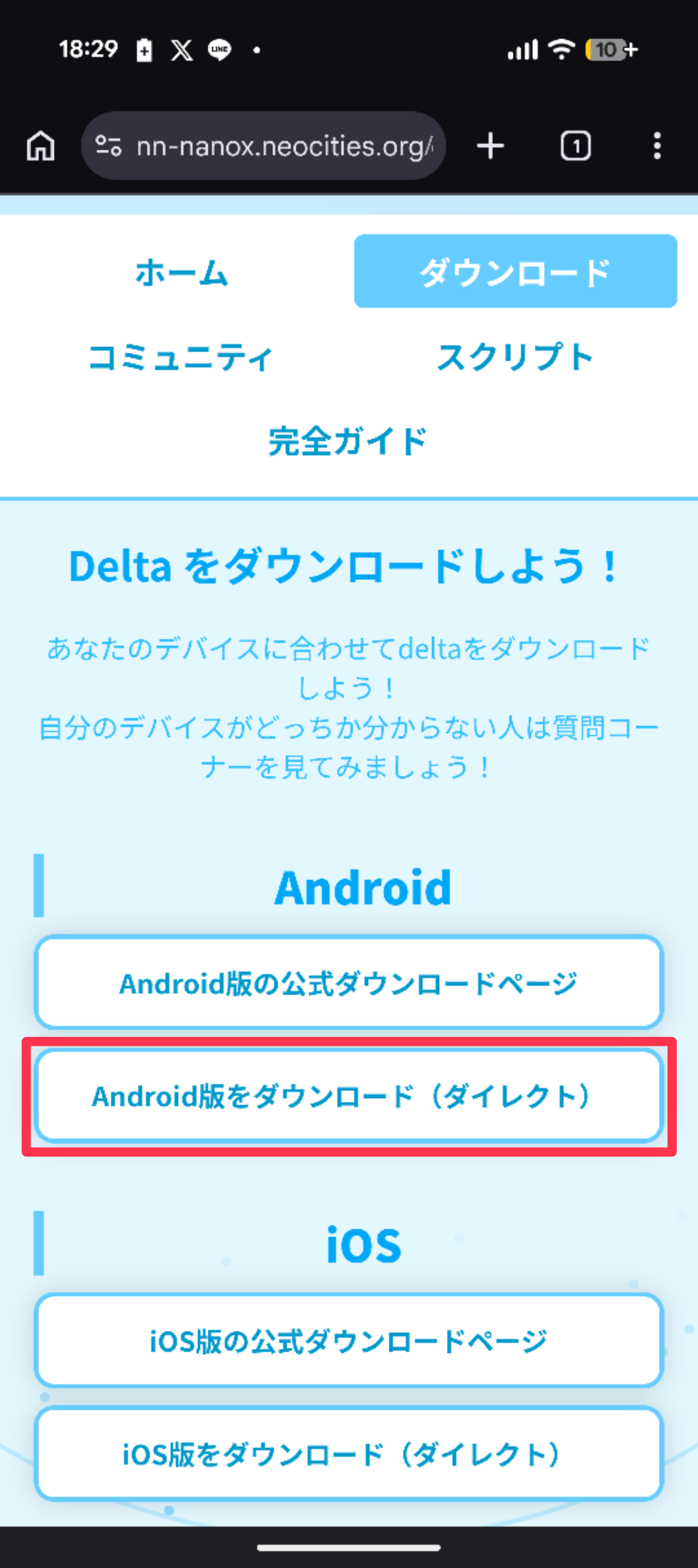
Chromeでこのサイトのダウンロードページを開き、「Android版をダウンロード(ダイレクト)」をタップし、deltaをダウンロードします。
※できない場合
・Chromeで開いていない。
・機種が違う。
・保護者の制限。
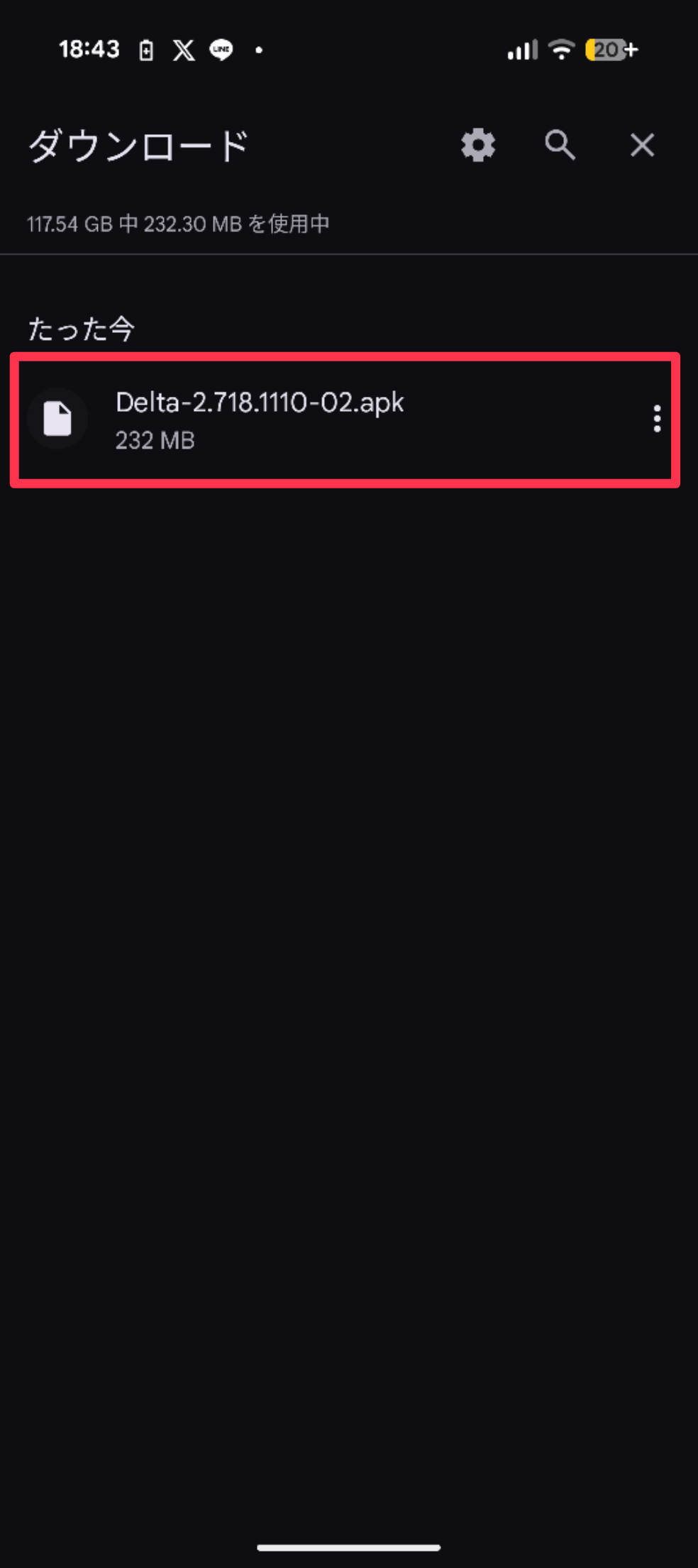
ダウンロードしたdeltaを実行し、インストールする。
できない場合は Roblox をアンインストールしてから実行する。
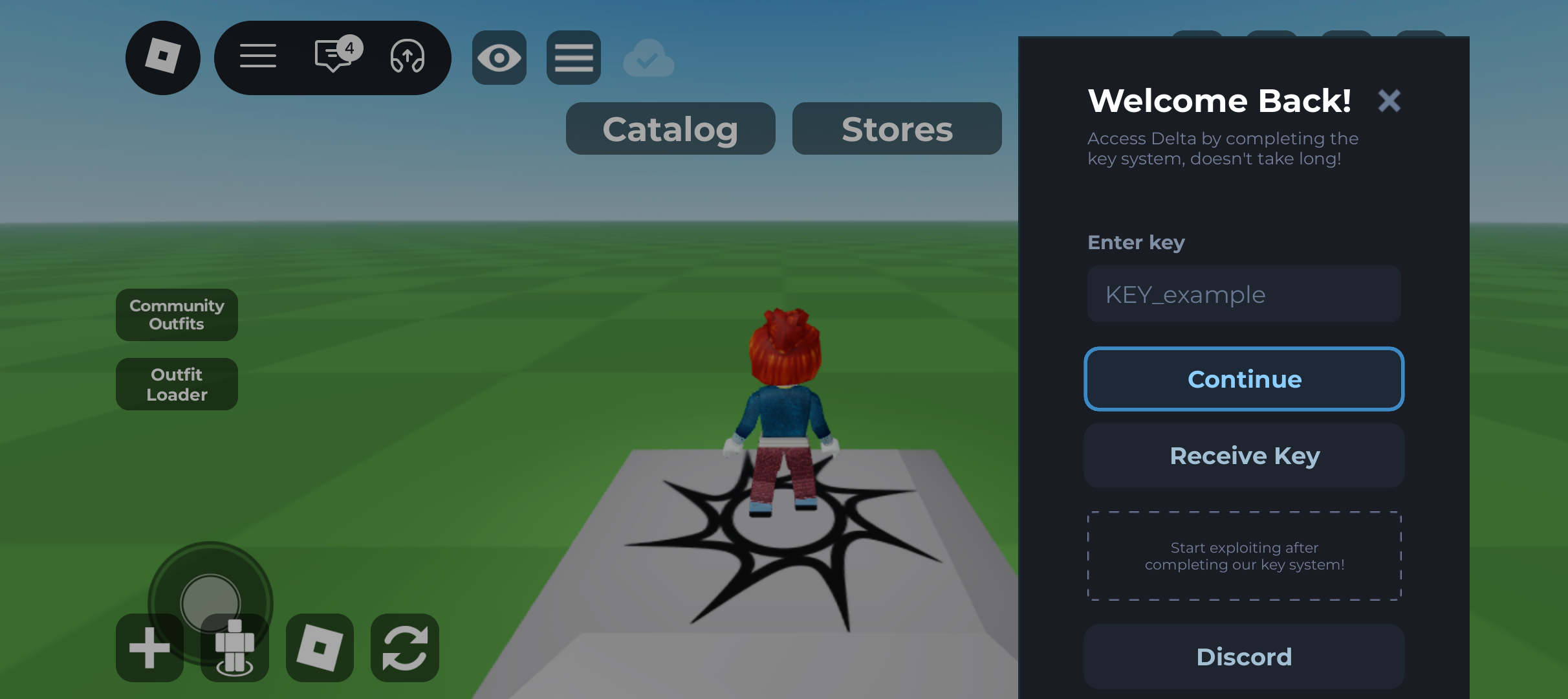
起動してゲームに入ったらこのような画面が出ると思います。
このサイトのページの別のカード(keyの取り方)に対処方法が載っているので参照してください。
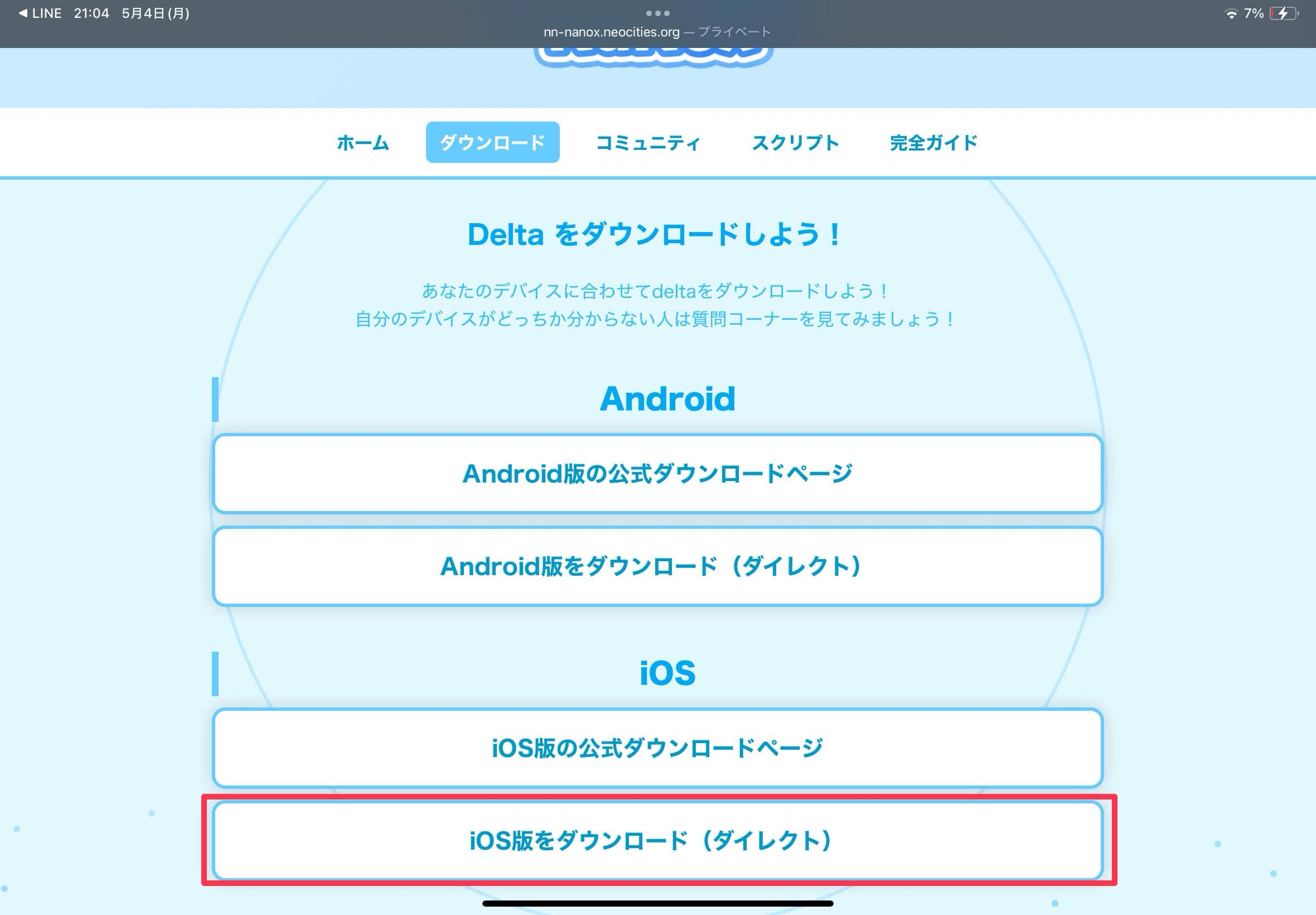
Safariでこのサイトのダウンロードページを開き、「iOS版をダウンロード(ダイレクト)」をタップし、deltaをダウンロードします。
※できない場合
・Safariで開いていない。
・機種が違う。
・保護者の制限。
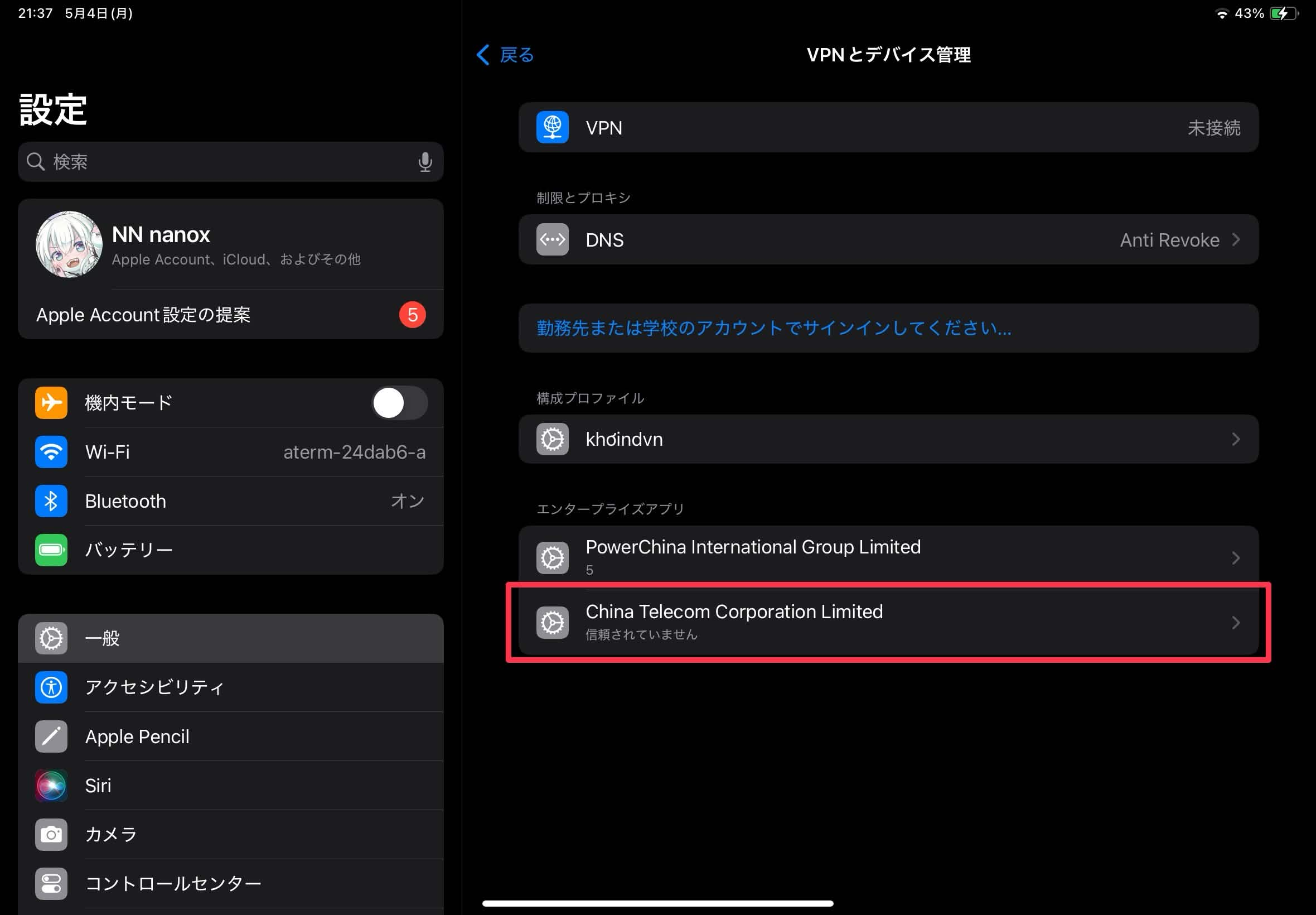
アプリの設定を開き「一般<VPNとデバイス管理」と進め、「エンタープライズアプリ」にある信頼されていないアプリをタップし信頼する。(再起動するので合ってます)
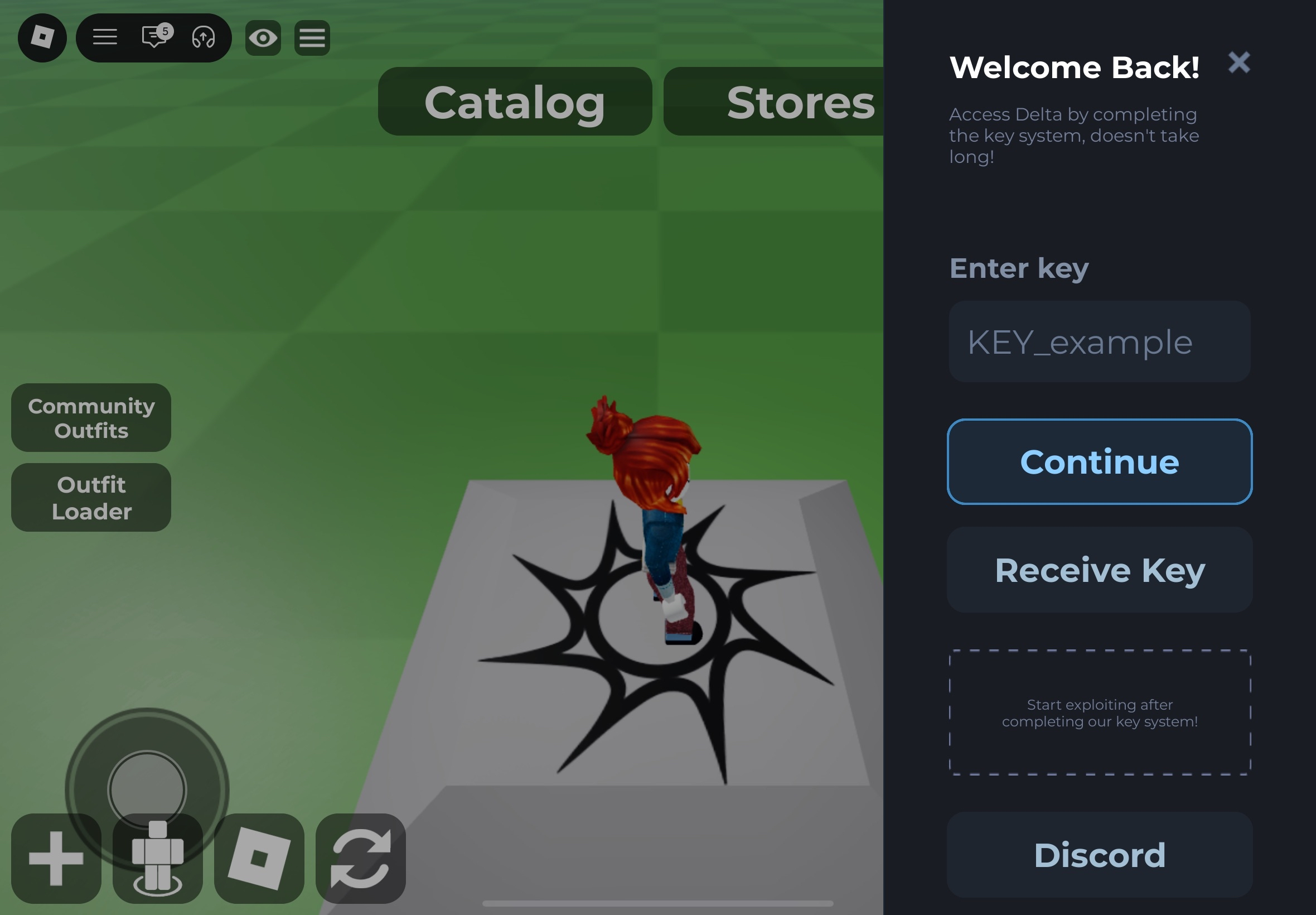
起動してゲームに入ったらこのような画面が出ると思います。
このサイトのページの別のカード(keyの取り方)に対処方法が載っているので参照してください。
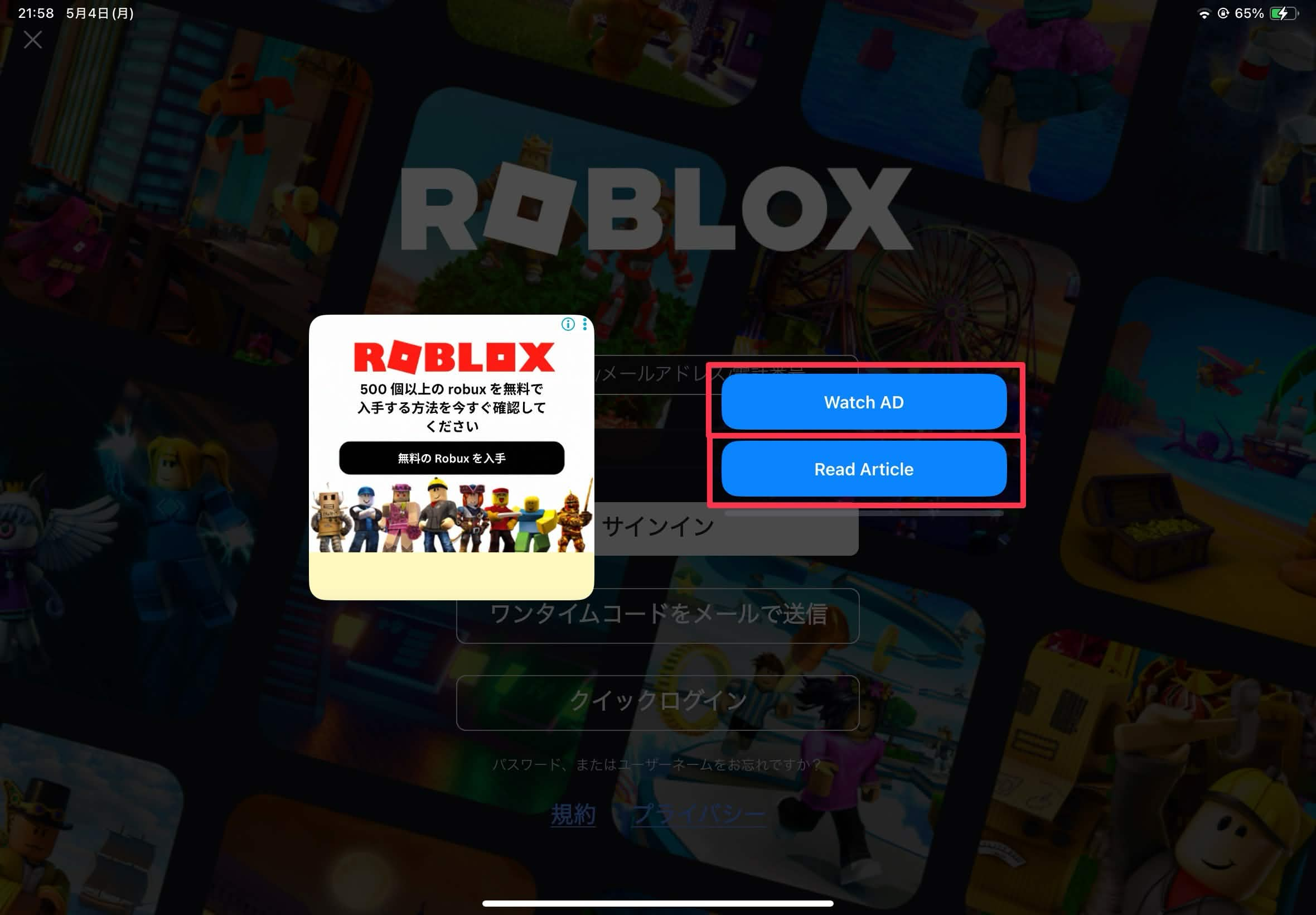
この画面が表示されたら青いボタン(両方)をタップしゲームに戻ってください。(同時押しも可能)
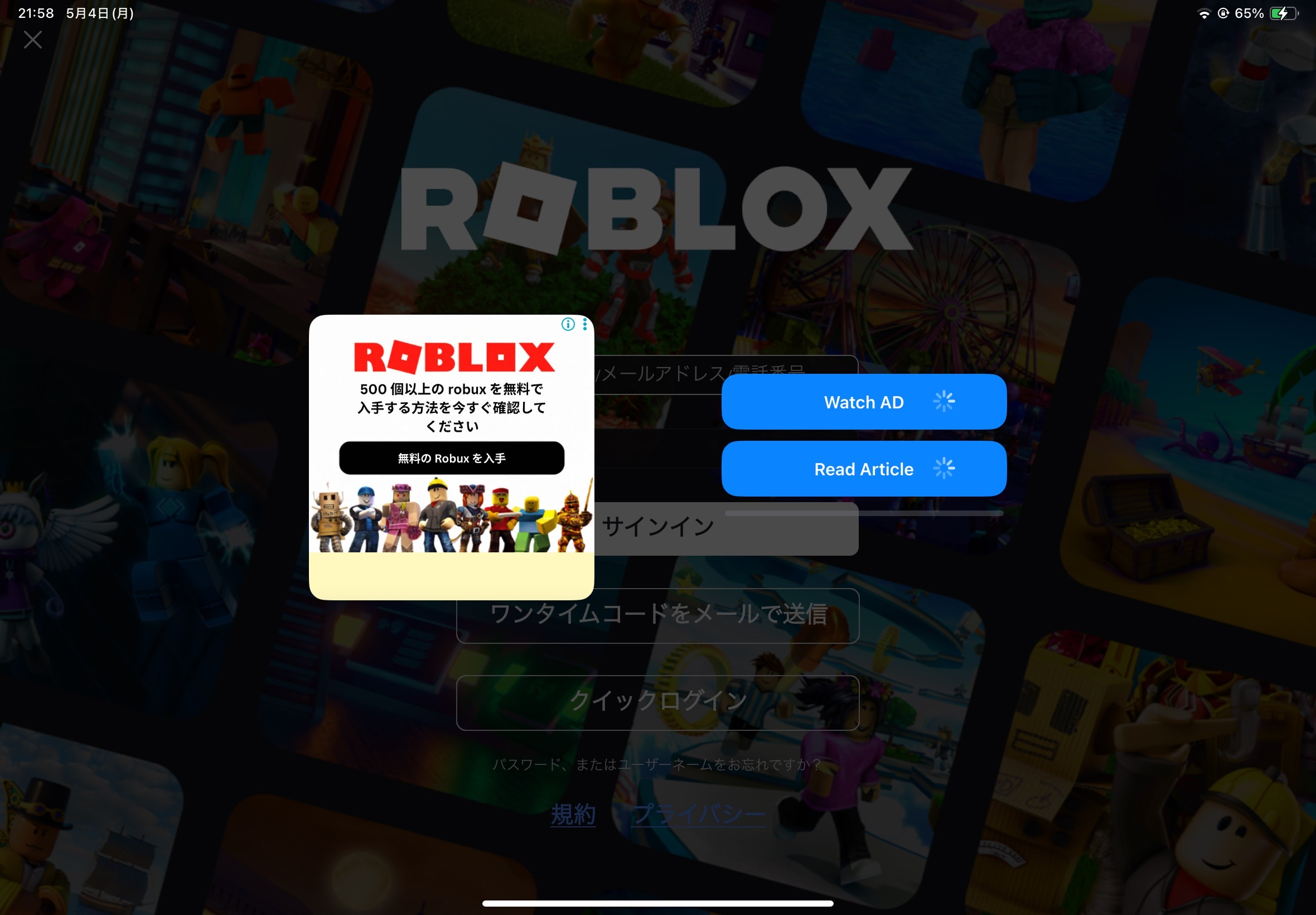
ロードマークがどっちも付いたら待機してください。(15秒程)
画面に変化はありません、次の工程に移ってください。
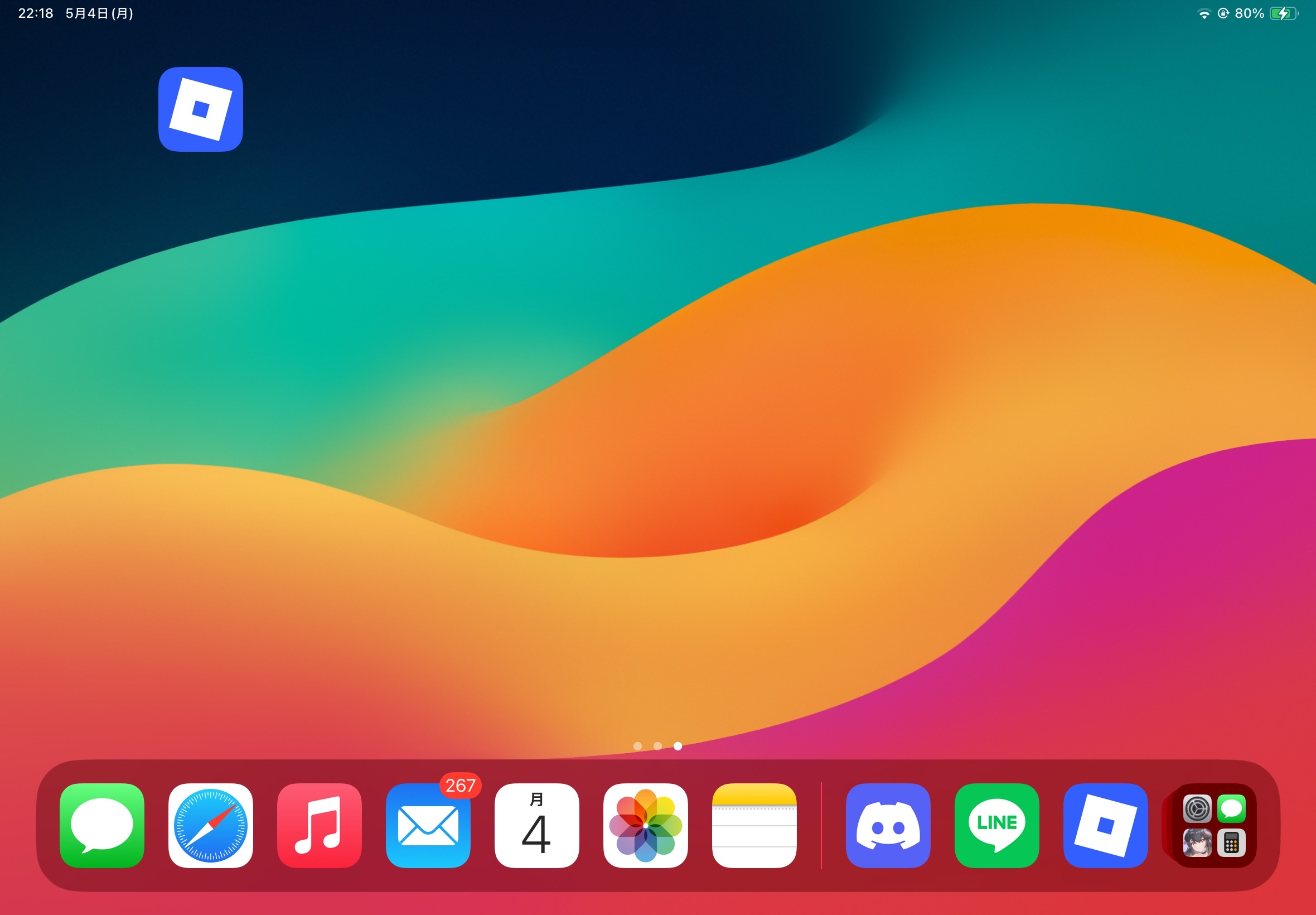
画面下にあるホームバーを上にスライドし、一度ホーム画面にしてください。(タスキルはしません)
そして再びゲームに戻ってください。
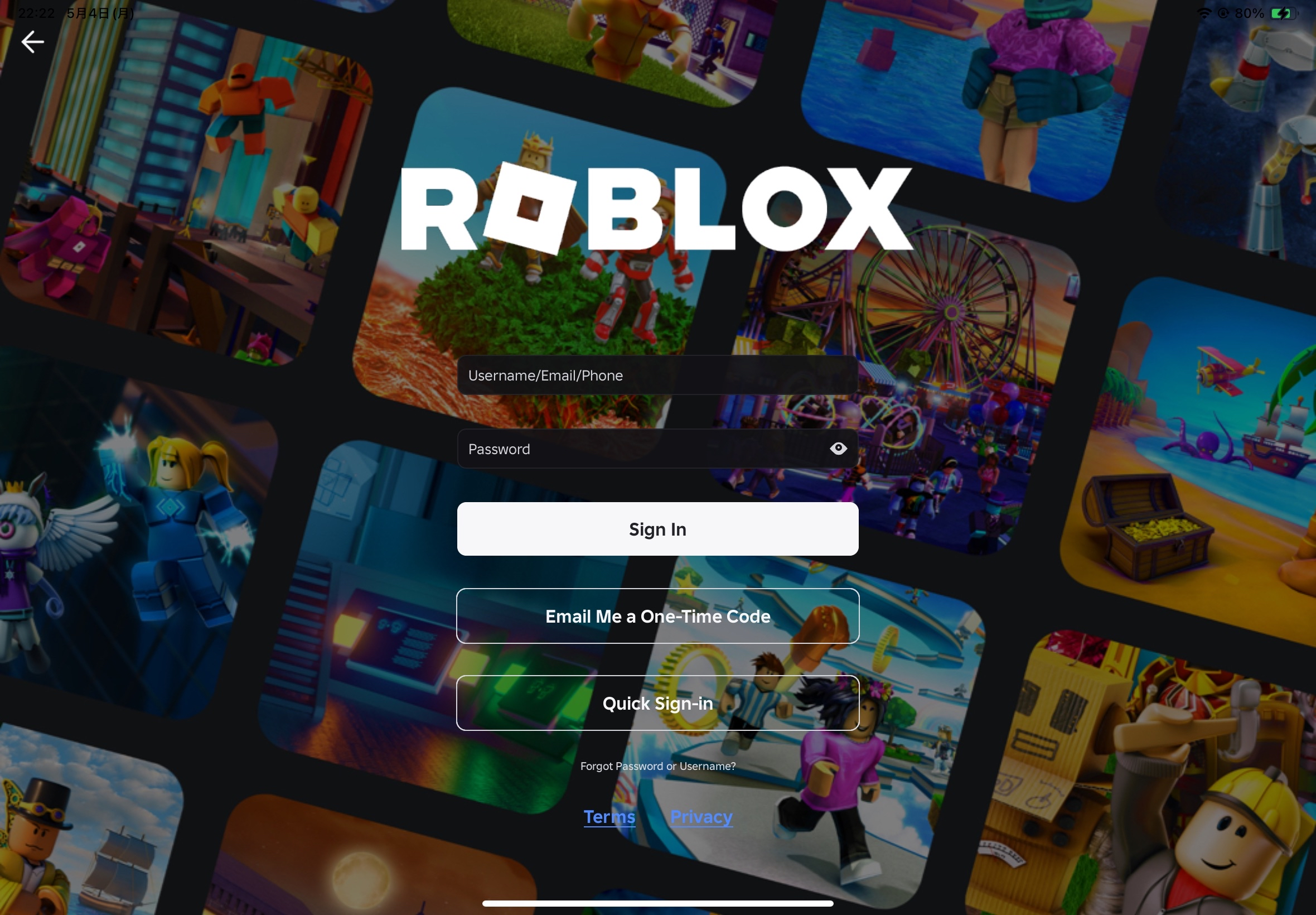
これで対処完了です。
keyを取る際によく表示されます、タスキルしなければ基本的に広告が出るのは1度だけです。
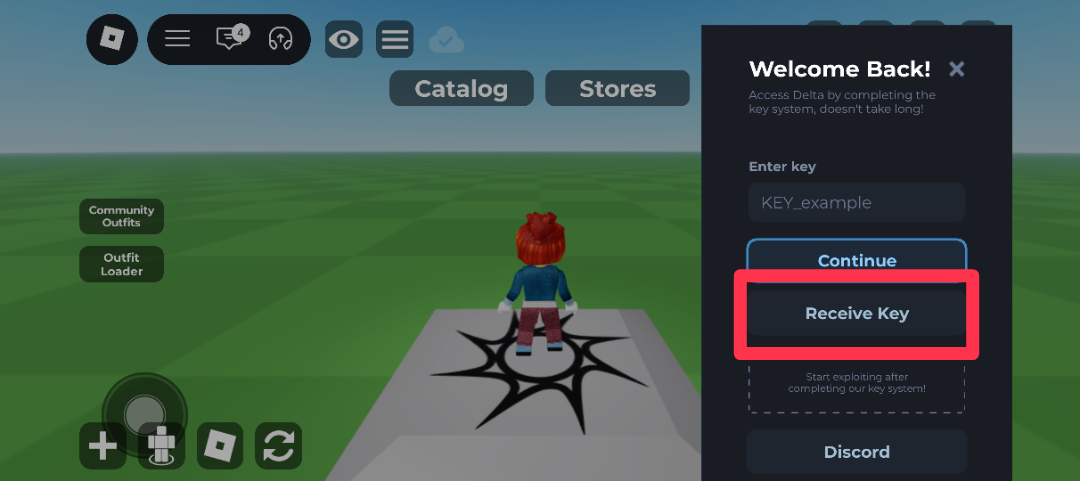
「Receive Key」をタップ、外部サイトに飛ばされたら合ってます。
一度押したら「Copied Link」と表示されますが、何度押しても同じサイトに飛ばされます。
このボタンはどちらも押すと飛ばされるサイトのリンクを勝手にコピーします。
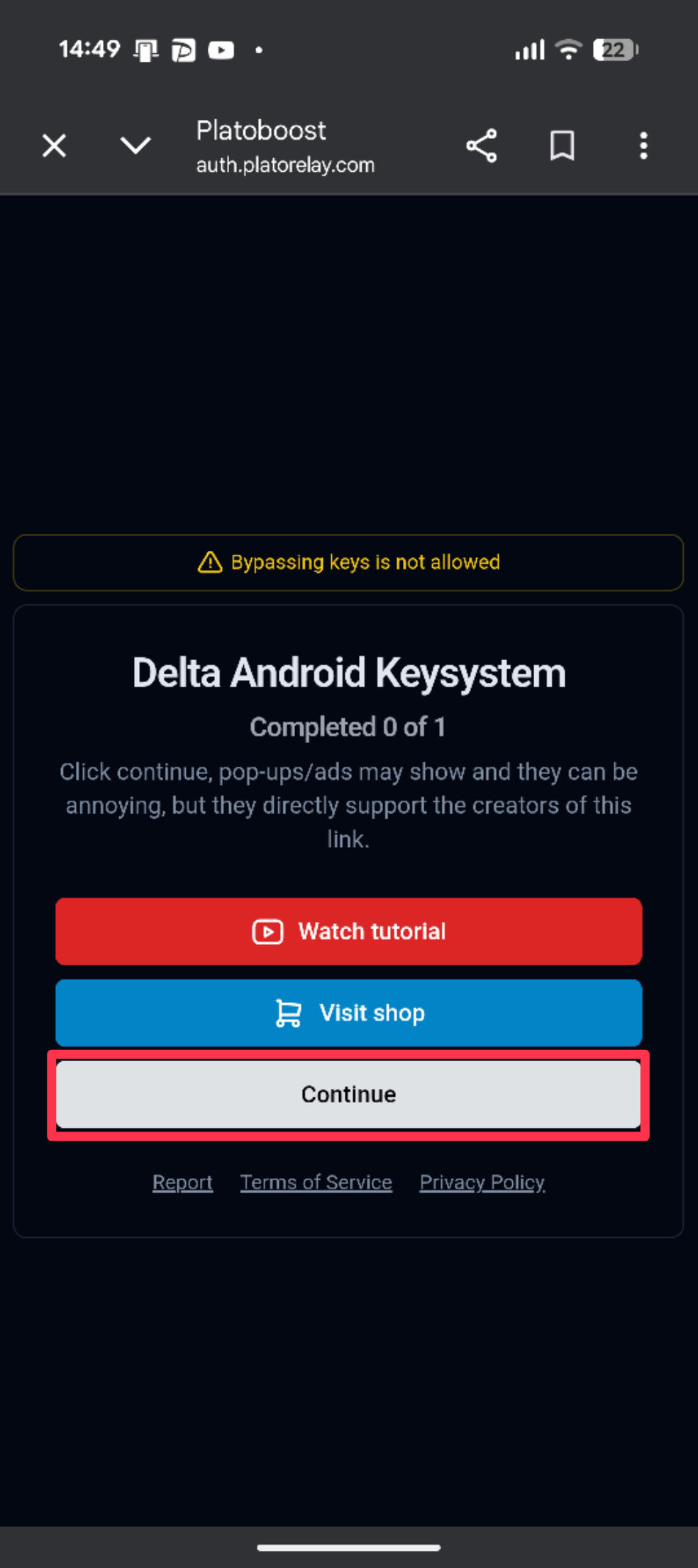
飛ばされたサイトの「Continue」をタップ、非常にこのサイトは広告が多く、別のページにほぼ確実に飛ばされます。
関係ないサイトに飛んだら戻るようにしてください。(ボタンを押した際にボタンが「Loading」と表示されたら確実に合っています)
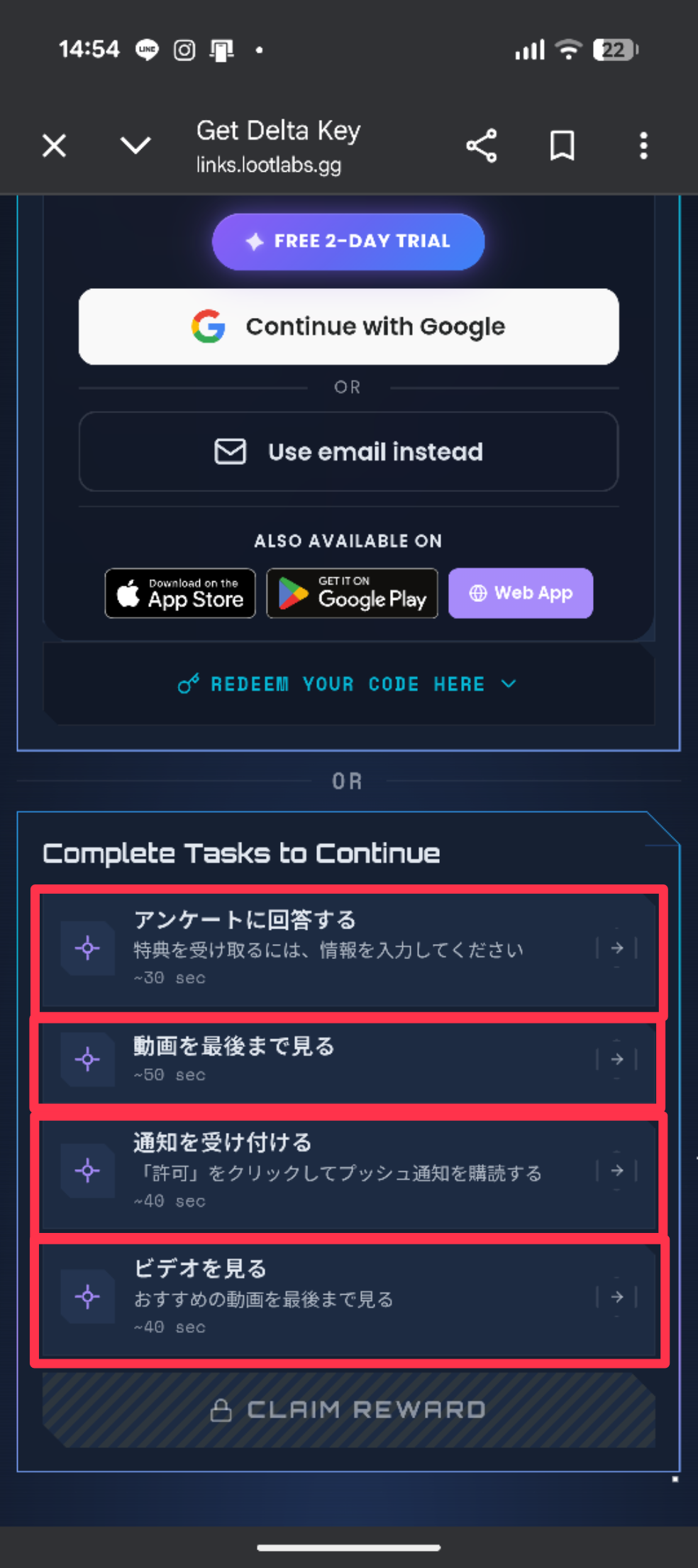
少し下にスライドしたらタスクの画面が表示されます。
上から順番に押して戻るを繰り返してください。
※バージョンによって画面のスタイルが異なる事があります。
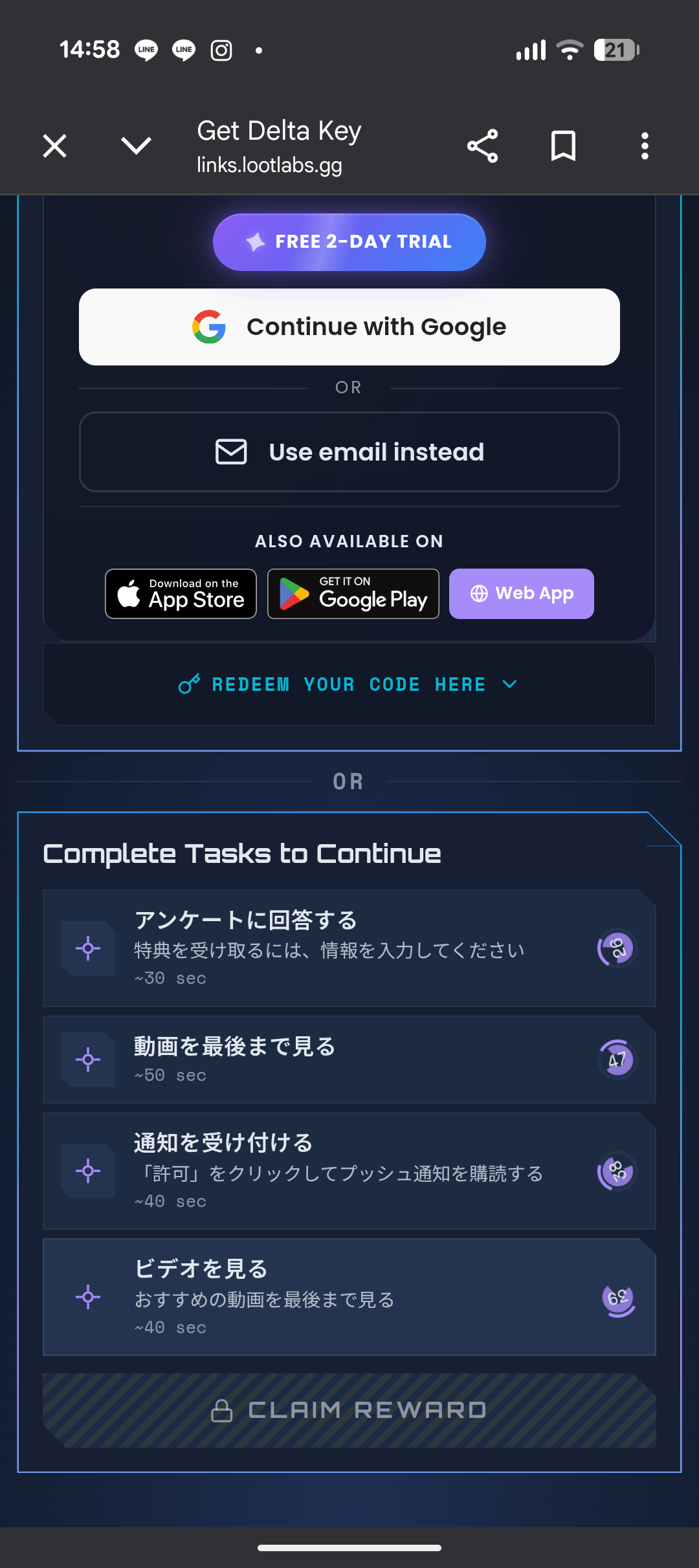
タスクが完了するまでこの画面のまま待機です。
タスクの右端に見にくいですが残り時間が書いてあります。
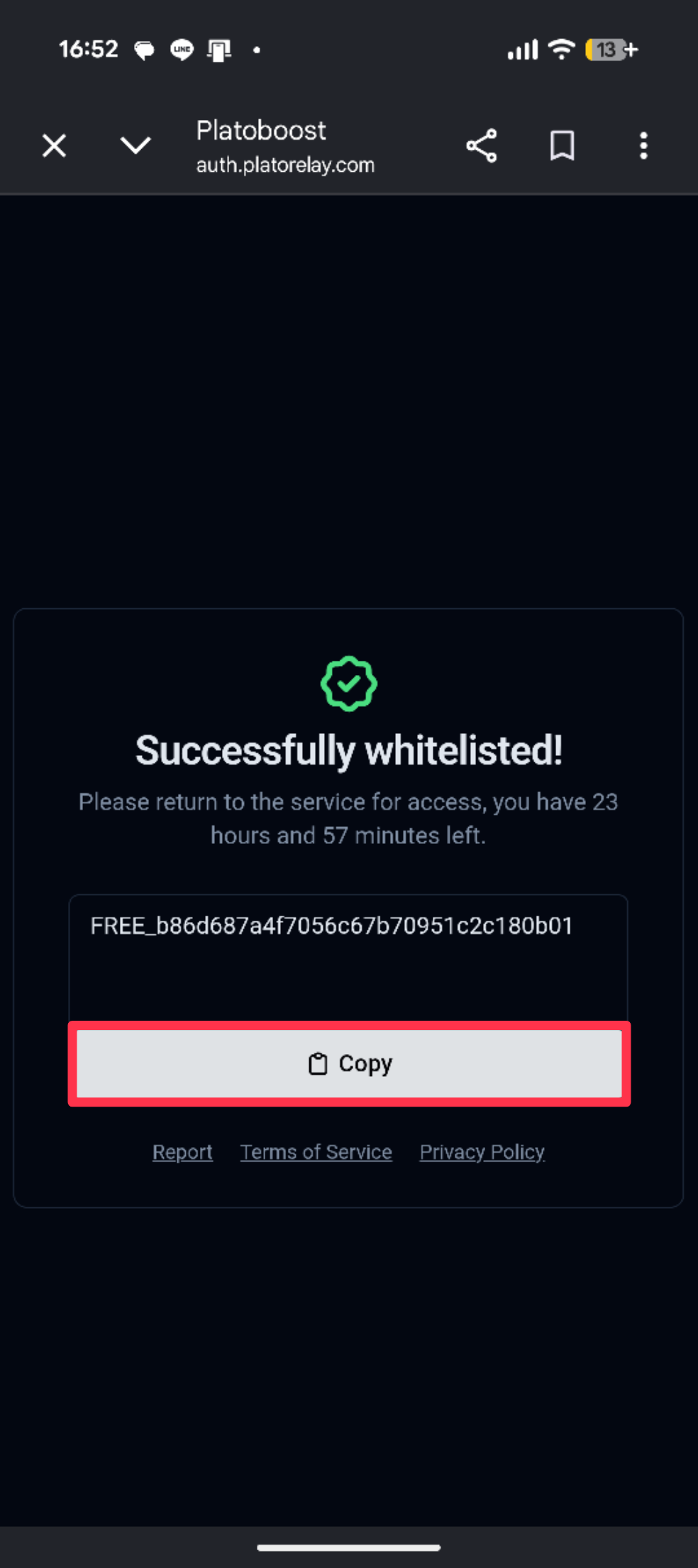
タスクが完了したら下にある「CLAIM REWARD」をタップ、更に飛ばされたページの「Continue」をタップ、そして「Copy」をタップしてください。
するとkeyがコピーされます。
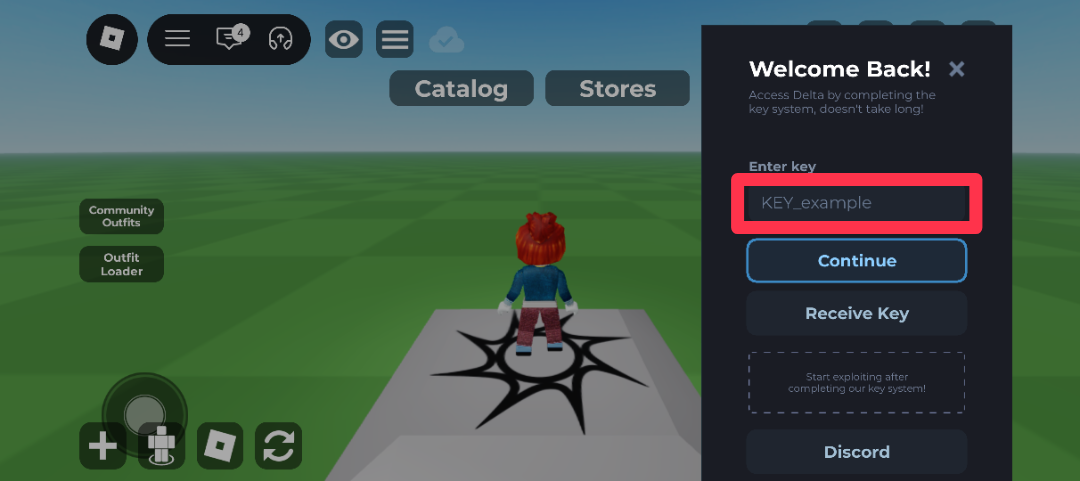
「KEY_example」にコピーしたkeyをペーストしてください。
そしたら下の「Continue」をタップしてください。
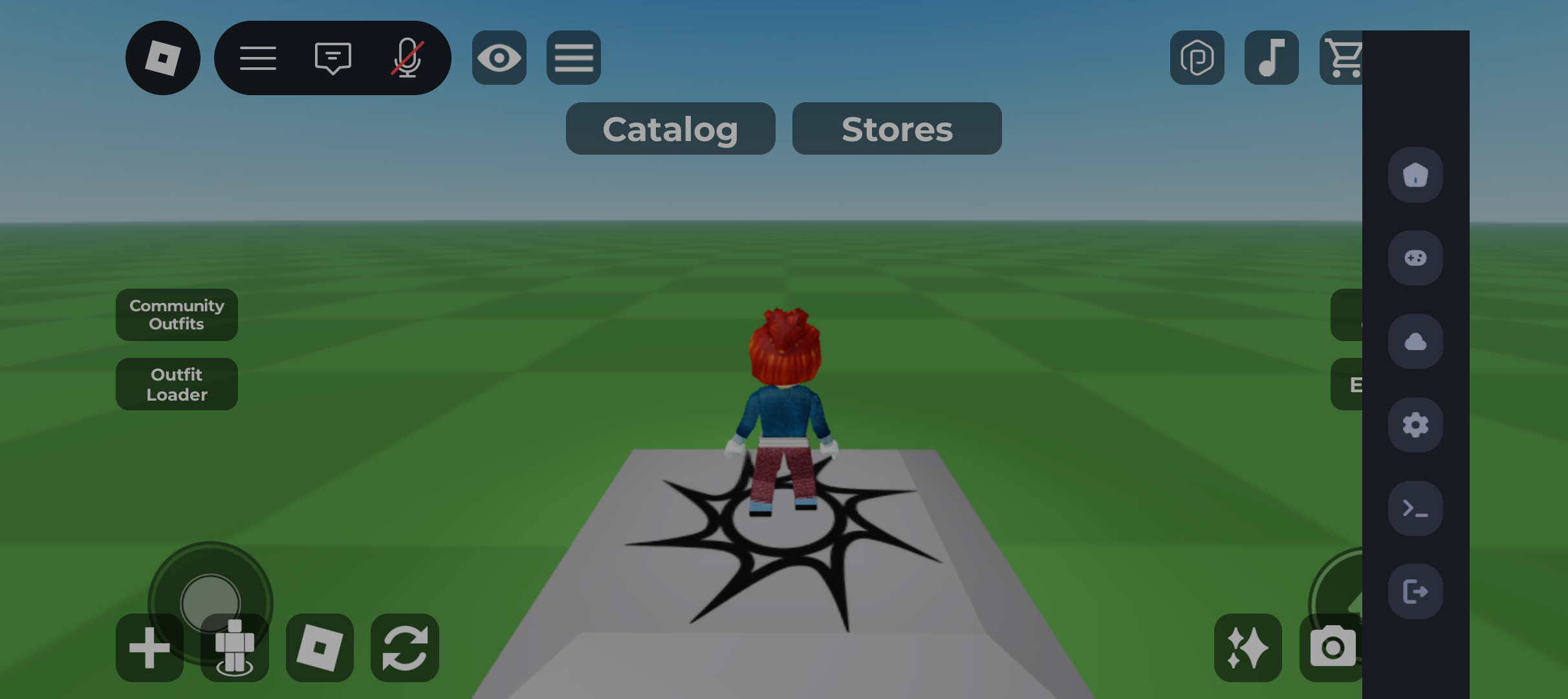
これでdeltaを使えるようになります。
予備知識として、keyは24時間毎に取る必要があります。正規の方法はこのカードの通りですが、他にもっと早くできる方法もあります。今後そのやり方についてはカードに追加する予定です。

ここに説明文が入ります。